[:es]Facilino es una herramienta de programación por bloques de Arduino.
La herramienta ofrece un conjunto de funcionalidades adaptadas para la programación del robot DYOR por bloques, pero también puede utilizarse para muchos otros proyectos de Arduino.
Funcionalidades exclusivas
A continuación os mostramos algunas de las funcionalidades exclusivas de Facilino
- Comunicación: Existen un conjunto de instrucciones de bloque para la comunicación USB, Bluetooth or WiFi. Puedes controlar el robot remotamente de forma sencilla.
- Distancia: Permite medir distancias con sensores de ultrasonidos y evitar colisiones.
- Pantalla: Puedes crear expresiones, texto y dibujo en una matriz de LEDs, o controlar una tira de LEDs RGB o una pantalla LCD.
- Luz: Permite detectar la cantidad de luz recibida con el sensor de infrarrojos TCRT5000, con instrucciones específicas para seguir líneas. También puedes detectar colores con el sensor TCS3200.
- Sonido: Puedes jugar con sonidos y no te cansarás de ello! Permite reproducir melodías predefinidas, crear sencillas partituras y reproducir sonidos y voces.
- Movimiento: Con instrucciones básicas para el control de motores como servos, motores de contínua y motores paso a paso. Se dispone también de instrucciones avanzadas para el control de la base de un robot.
- E/S Básica: Te permite el manejo de entradas y salidas de forma básica con algunas funcionalidades muy útiles.
Interfaz de Usuario
La interfaz de usuario de Facilino es muy sencilla y fácil de utilizar. Dispone de un menú y barra de iconos en la parte superior (resaltado en rojo en la imagen), en el que podremos abrir y guardar programas, importar nuevos programas, verificar código o subir el código a Arduino, configurar las preferencias, mostrar/ocular el código autogenerado, etc… A la derecha de la barra de iconos encontraréis el Monitor que os permitirá visualizar todos los datos que generéis desde Arduino a través del puerto serie (por ejemplo con instrucciones ‘println’).
En la parte central del programa está el área de trabajo (resaltado en naranja en la imagen) que permitirá arrastrar bloques que encontraremos en la barra de herramientas (resaltado en morado en la imagen). Si queremos eliminar algún bloque, sólo debemos arrastrar y soltar el bloque sobre la papelera (resaltado en verde). Por cada bloque que generemos automáticamente aparecerá código Arduino autogenerado en la parte izquierda de la interfaz. Si aparece ‘//version demo’ quiere decir que este bloque/funcionalidad sólo está disponible a través de la licencia de Facilino (ver más abajo). No obstante, las funcionalidades básicas están todas disponibles, lo que implica que siempre podríais obtener una funcionalidad similar a partir de bloques más sencillos.
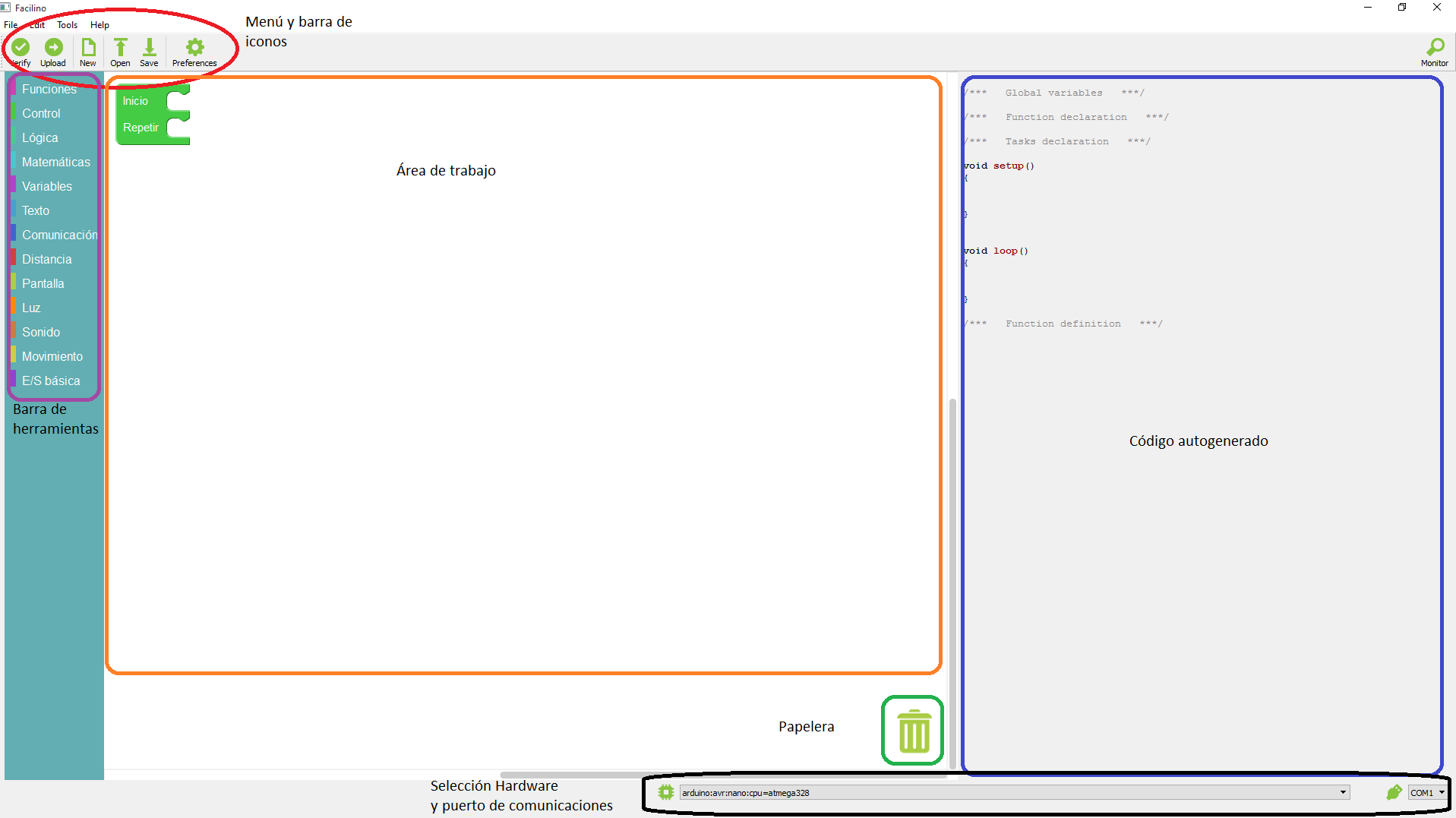
Finalmente, en la parte inferior del todo, encontraréis la selección del hardware y el puerto de comunicaciones (resaltado en negro en la imagen anterior). Es importante tener estos valores correctamente seleccionados antes de subir el código Arduino, ya que de lo contrario, el programa llamará al compilador de Arduino con una parametrización incorrecta y lo esperable es que genere un error. Si el chip de Arduino está mal seleccionado, entonces dará un error al subir el código, pero si el puerto está mal seleccionado, se quedará esperando respuesta de un dispositivo que no está y puede que se os quede el puerto abierto). Lo más habitual en ese caso, es que tengáis que cerrar el programa para poder trabajar de nuevo o esperar a que el compilador de Arduino produzca un desbordamiento de tiempo.
Configuración de Facilino
Para poder acceder a las funcionalidades avanzadas de Facilino se requiere de una licencia que se puede adquirir en la Licencia por 10€. La licencia funciona por IP, es decir, que cada vez que se utiliza la licencia, la IP queda registrada y asociada a esa licencia. No se podrá utilizar esta misma licencia con otra IP hasta transcurrido un tiempo. Para el aula, existe también una modalidad de licencia multi-usuario que permite asociar una única licencia a varios ordenadores. Aquí se muestra la forma de poder obtener la licencia de forma gratuita.
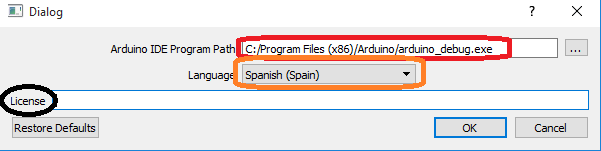
La licencia podrás encontrarla en en ‘Mi Cuenta -> Licencias’ asociada al pedido que realizaste la compra. Se trata de una clave con 13 dígitos y letras que deberás introducir en Facilino (menú ‘Preferencias’). Una vez has introducido la licencia, ésta se quedará grabada en la configuración del programa y no tendrás porqué volver a introducirla. Reinicia el programa y disfruta de todas sus funcionalidades.
Además, en las preferencias, se puede especificar la ruta del binario de Arduino (arduino_debug.exe en Windows o arduino en Ubuntu), que se utilizará para compilar el código. También puede seleccionarse el idioma.
Vídeo
[:en]Facilino is a block-programming tool for Arduino.
This tool offers a set of features adapted to program DYOR robot, but it can also be used in wide a variety of Arduino projects.
Exclusive features
Here we show some of the advanced features of Facilino
- Communication: There are block instructions to communicate over USB, Bluetooth or WiFi. You can easily remotely control your robot with these instructions.
- Distance: It allows you to measure distances with ultrasonic sensors and avoid obstacles.
- Screen: You can create expressions, text and drawings with a LEDs matrix or control a RGB LED strip or a LCD Screen.
- Light: It allows you to detect the amount of light received with the infrared sensor TCRT5000, with specific instructions to follow a line. You can also detect colours with the TCS3200 sensor.
- Sound: You can play with sounds and never get tired of it! it allows you to play some predefined melody, create your own scores or to reproduce sounds and voice.
- Movement: With some basic instructions to control servos, CC motors or stepper motors. It also has advanced instructions to control a robot base.
- Basic I/O: It allows you to define the behaviour of your inputs and inputs with some useful features.
User Interface
Facilino’s user interface is very simple and easy to use. There’s a bar menu with icons on the top of it, with standard tools such as open/save files, create new programs, compile or verify your code. There’s also a console monitor to receive data from the USB port.
In the middle of the UI there’s the workspace where you can drag and drop your block instructions. On the left, we can find a toolbox with the categories and the block instructions. On the right we can find the Arduino generated code and the documentation for every block instruction.
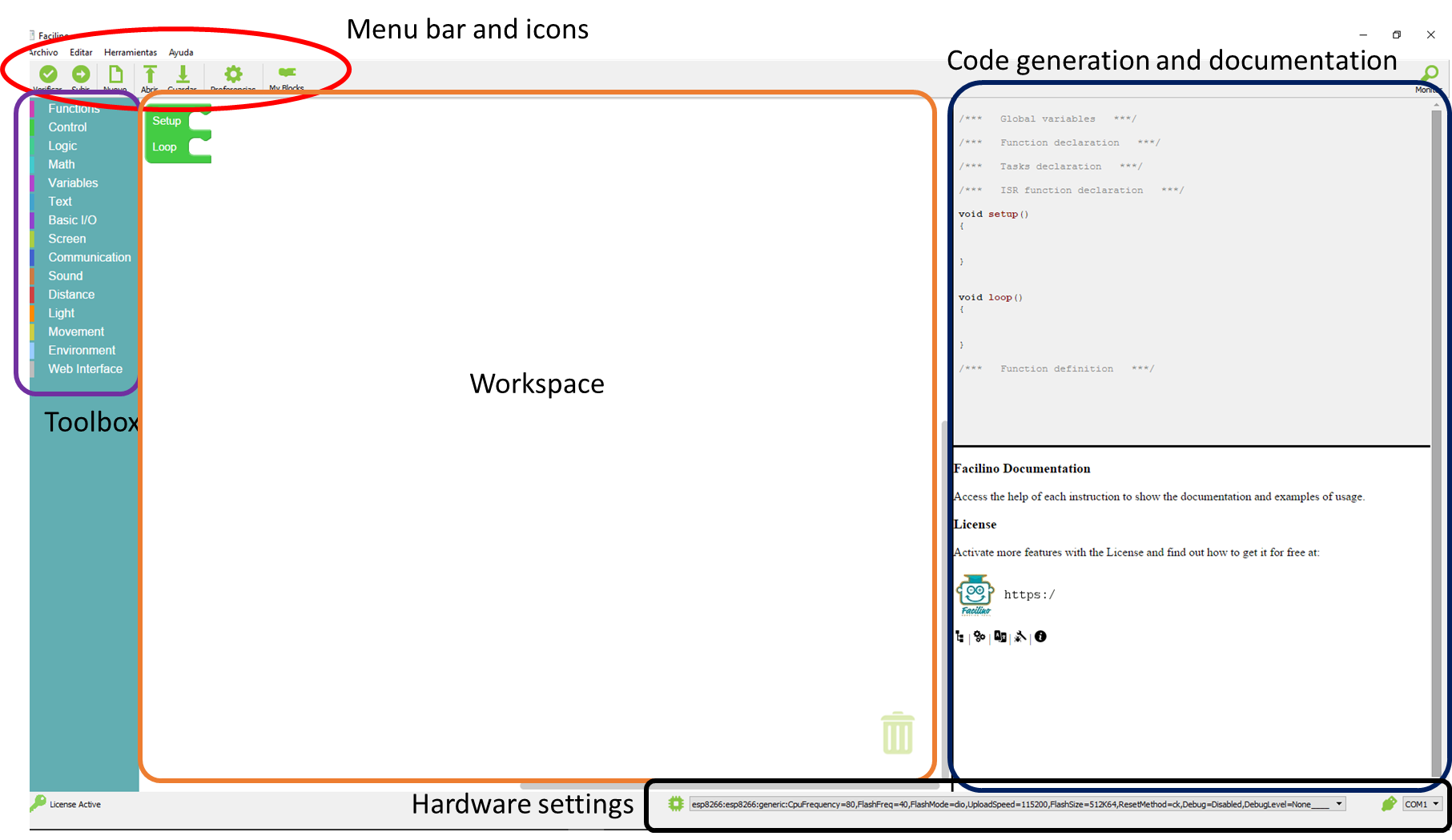
Finally, at the bottom of the application, you can set your hardware settings, for your processor and communication ports.
Facilino’s Settings
In order to get access to some advance features of Facilino you need a License for 10€. It an IP license, meaning that only one computer can use it at the same time. There’s also a multi-user license, particularly for Schools or Workshops. Here we explain how you can get it for free.
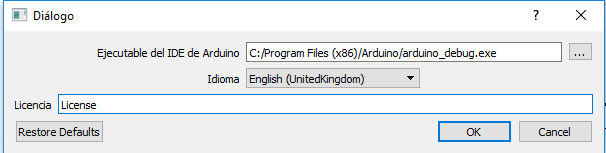
You can find your licenses in ‘My Account->Licenses’ after your order is completed. It consists on a key with 13 digits that you need to write in Facilino’s Settings.
In addition to this, we also need to specify the Arduino compile path (arduino_debug.exe in Windows or arduino in Ubuntu). And you can also select your preferred language.
Video
[:]