Aprende a utilizar funciones con retorno, unir cadenas de texto, realizar operaciones matemáticas y mostrar resultados por el ‘Monitor’ en Facilino a través de un sencillo ejemplo de suma de dos números.
En esta entrada se explicará cómo funcionan las funciones en Facilino mediante un sencillo ejemplo de uso. Se mostrará, paso a paso, cómo utilizar la función con retorno, es decir, el uso de una función que devuelve un valor para implementar una sencilla función de suma de dos números. Este ejemplo ha sido creado con la versión 1.0 de Facilino.
En la barra de herramientas de Facilino, en la categoría ‘Funciones’ arrastramos en cualquier lugar del área de trabajo el bloque ‘func_con_retorno’
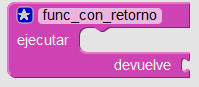
Pulsamos sobre el nombre de la función y lo cambiamos por ‘suma’:

Ahora pulsamos sobre el botón con el dibujo de la estrella y aparecerá una ventana emergente:
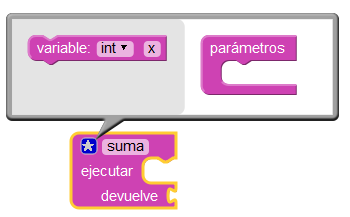
Podemos arrastrar los bloques ‘variable’ dentro de ‘parámetros’ para crear argumentos de entrada a la función. En este caso, queremos hacer la suma con dos números, con lo que arrastraremos dos variables y las nombraremos ‘x’ e ‘y’:
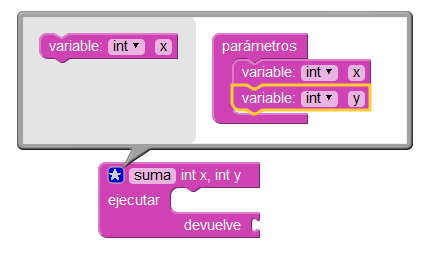
Pulsamos de nuevo sobre el botón con el dibujo de la estrella, para cerrar la ventana emergente. Ahora estamos en disposición de crear código dentro de la función que realice la función deseada. Primero vamos a mostrar en el ‘Monitor’ de Facilino los valores introducidos como argumentos de entrada y después realizaremos el cálculo con la suma, mostraremos su resultado y lo devolveremos como argumento de retorno. Para ello, arrastramos la instrucción ‘imprimir por puerto serie con salto de línea’ que está dentro de la categoría de ‘Comunicaciones’ y la soltamos justo dentro de ‘ejecutar’ (en la función):
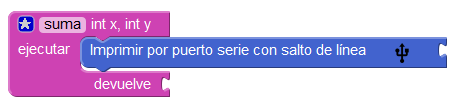
Queremos mostrar el texto ‘x=xxx‘, siendo xxx el valor de la variable ‘x’ (argumento de entrada de la función). Para ello, accedemos al menú ‘Texto’ y arrastramos la instrucción ‘crear texto con’ y la instrucción de cadena de texto:

Soltamos la instrucción ‘crear texto con’ sobre el conector de la instrucción de ‘Imprimir por puerto serie con salto de línea’ y la instrucción de cadena de texto sobre el primer conector de la instrucción de ‘crear texto con’. El resultado esperado tras rellenar la cadena de texto con ‘x=’ debe ser como el que se muestra:

Ahora, para utilizar el argumento de entrada ‘x’ de la función suma, arrastramos en la instrucción ‘Var’ (con el conector de salida):

y seleccionamos en el menú desplegable la variable ‘x’:
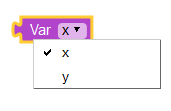
Una vez seleccionada la variable, podemos arrastrar y soltar la instrucción sobre el segundo conector libre de la instrucción ‘crear texto con’:

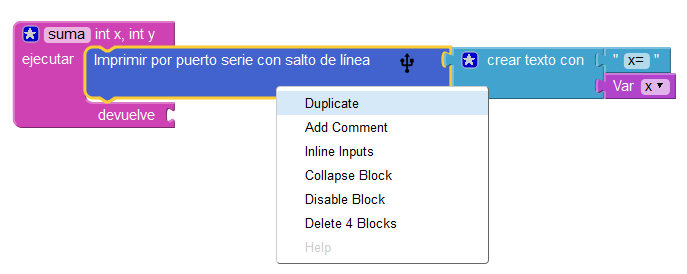
Ahora repetimos el procedimiento, pero para mostrar la variable ‘y’. Para evitar tener que repetirlo todo otra vez, podemos pulsar al botón derecho de la instrucción ‘Imprimir por puerto serie con salto de línea’ y en el menú desplegable seleccionar ‘Duplicate’:
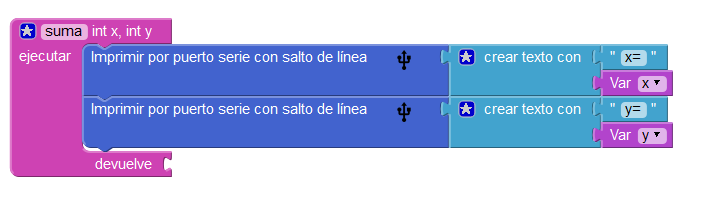
Arrastramos y soltamos el nuevo bloque de instrucciones y lo colocamos justo debajo del bloque de instrucciones para imprimir la variable ‘x’. Modificamos la cadena de texto a mostrar y seleccionamos la variable ‘y’ en la instrucción ‘Var’:
Repetimos este procedimiento para mostrar también el resultado de la suma ‘z=x+y=xxx‘, siendo xxx el resultado de la suma. Desenganchamos la instrucción ‘Var’ del último bloque de instrucciones porque queremos eliminar esa parte y modificamos la cadena de texto para introducir ‘z=x+y=’:
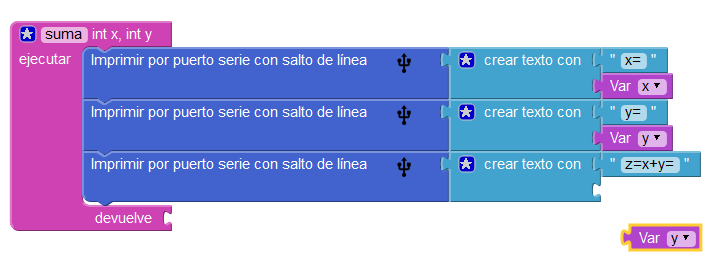
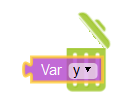
Arrastramos el bloque ‘Var’ que tenemos suelto y lo soltamos sobre la papelera para eliminarlo:
Ahora, arrastramos la instrucción ‘suma’ en la categoría ‘Matemáticas’:

y la soltamos sobre el conector libre de la instrucción ‘crear texto con’:
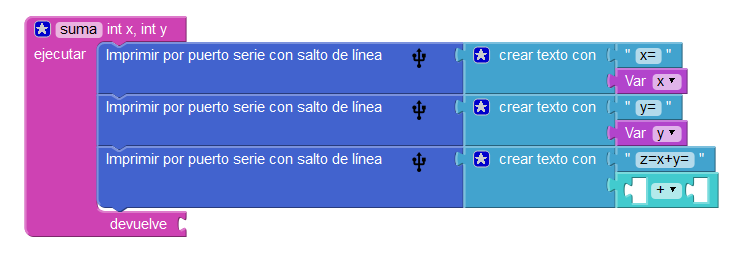
Duplicamos las instrucciones ‘Var’ con las variables ‘x’ e ‘y’ (con el botón derecho sobre cada una de las instrucciones seleccionar ‘Duplicate’); las arrastramos y las soltamos en los conectores de dentro de la instrucción suma:
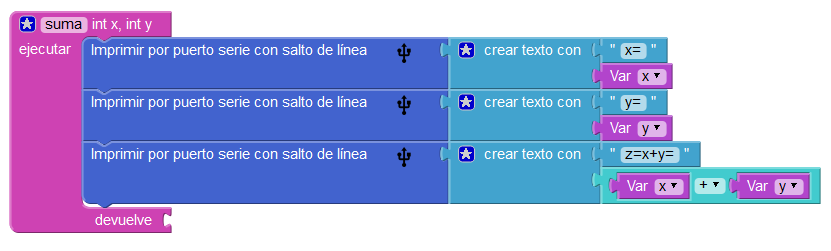
Ahora duplicamos la instrucción de suma (botón derecho sobre la instrucción de suma que incluye a las dos variables), arrastramos el nuevo bloque y soltamos sobre el conector ‘devuelve’ de la función ‘suma’:
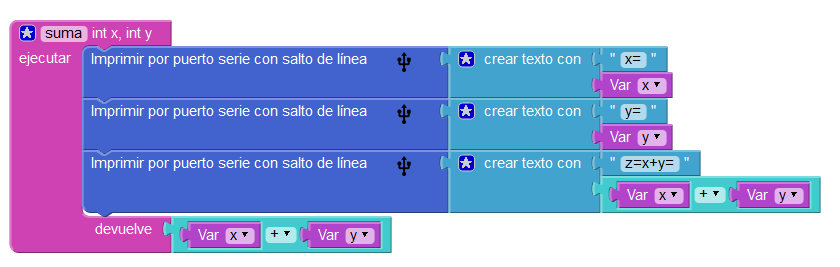
Ya tenemos creada la función suma con todas las funcionalidades que queremos. Ahora sólo falta llamar a la función en nuestro código de Arduino allá donde queramos mostrar y realizar la suma de dos valores. Disponemos de un nuevo bloque en la categoría ‘Funciones’ que se llama ‘suma’ listo para usar.
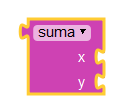
Para completar el ejemplo, creamos instrucciones para mostrar al inicio del programa la cadena de texto ‘Ejemplo de suma de dos números’:

Ahora, vamos a llamar a la instrucción ‘suma’ y comprobar que el resultado es correcto. Arrastramos la instrucción ‘si’ en la categoría ‘Control’:

y la arrastramos justo debajo de la instrucción anterior:
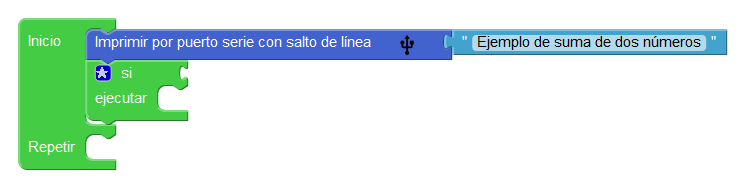
Ahora utilizaremos la instrucción ‘=’ en la categoría ‘Lógica’ para comprobar si el resultado de la suma es correcto:

Arrastramos la instrucción sobre el conector de la instrucción ‘si’:
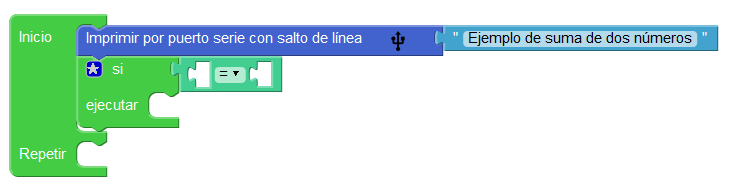
Ahora arrastramos la instrucción ‘suma’ y dos constantes numéricas (aparecen con un 0 en la categoría ‘Matemáticas’) en las que ponemos cualquier número que queramos
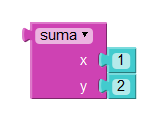
Arrastramos y soltamos este bloque de instrucciones sobre uno de los conectores de la instrucción ‘=’ y en el otro conector arrastramos y soltamos otra constante numérica con el valor de la suma:
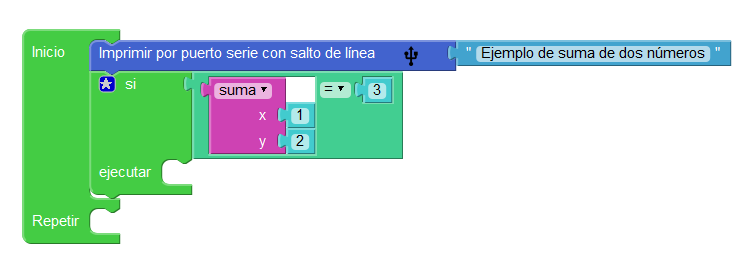
Finalmente, si hemos realizado la suma correctamente, entonces mostraremos un mensaje indicando que lo ha hecho bien, de lo contrario, indicaremos que ha fallado:
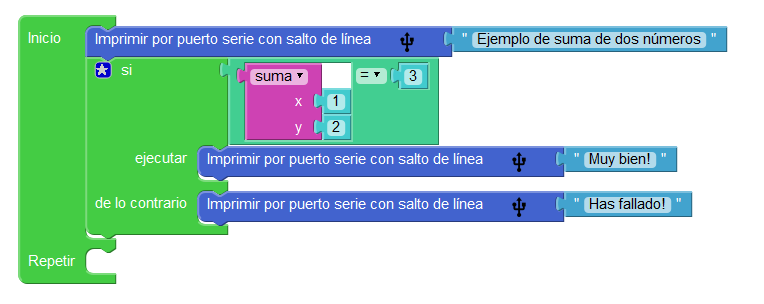
A continuación podéis descargar el código de Facilino: