[:es]En esta entrada se explicará los pasos seguidos para personalizar el robot DYOR en TinkerCAD siguiendo un ejemplo de BatBot.
Partiremos del nuevo diseño del robot DYOR con la configuración de los brazos, tal y como se ha descrito en Personalización del robot DYOR con brazos. Lo que necesitamos es, por un lado descomponer cada una de las partes del robot que pretendemos imprimir en 3D (hemos eliminado los detalles de la capa de grabado superficial). Ojo que el diseño original ha sido creado para corte por láser y puede que existan ciertas discrepancias en cuanto a las tolerancias de fabricación si se imprime en 3D. Esta entrada es similar a la entrada Personalización de DYOR FootBot con TinkerCAD
Primero descargaremos el siguiente diseño:
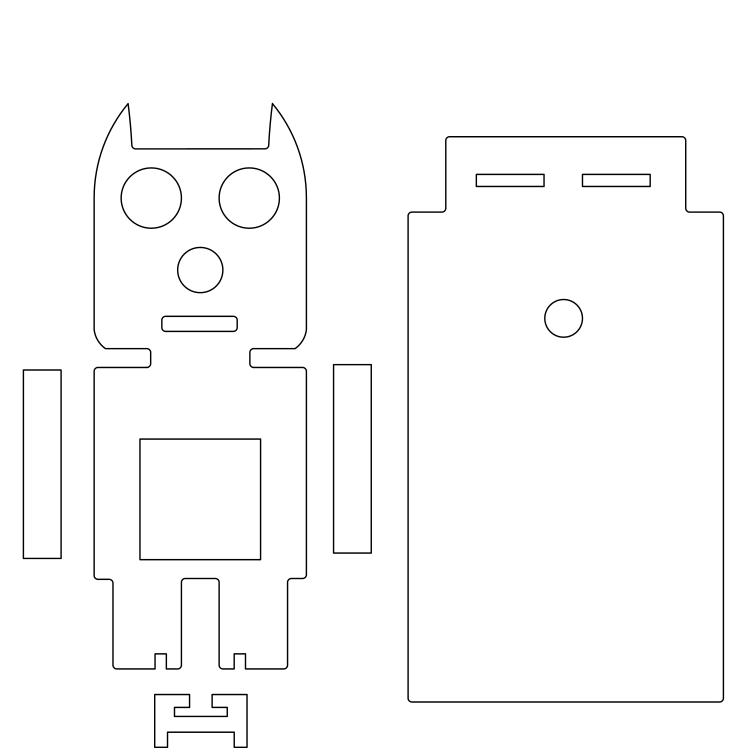
Después, necesitamos desagrupar los objetos de forma que nos quedaremos en ficheros separados con:
- Cabeza (no incluye ni ojos, nariz ni boca). Guardamos este fichero como «batbot_head.svg»

- Cara (ojos, nariz y boca). Guardamos este fichero como «batbot_face.svg»
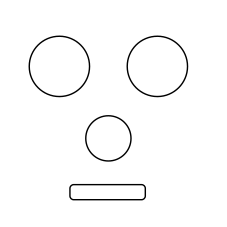
- Cuerpo. Guardamos este fichero como «batbot_body.png»
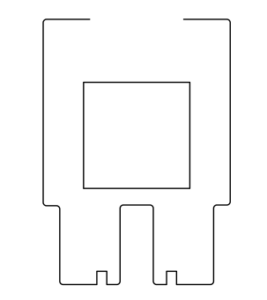
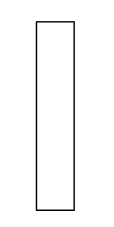
- Brazo (tanto izquierdo como derecho, ya que son iguales). Guardamos en un fichero como «batbot_arm.svg»
- Soporte para el sensor TCRT5000. Guardamos este fichero como «TCRT5000_support.svg»

- Base del robot (sin los orificios). Guardamos este fichero como «batbot_base.svg»
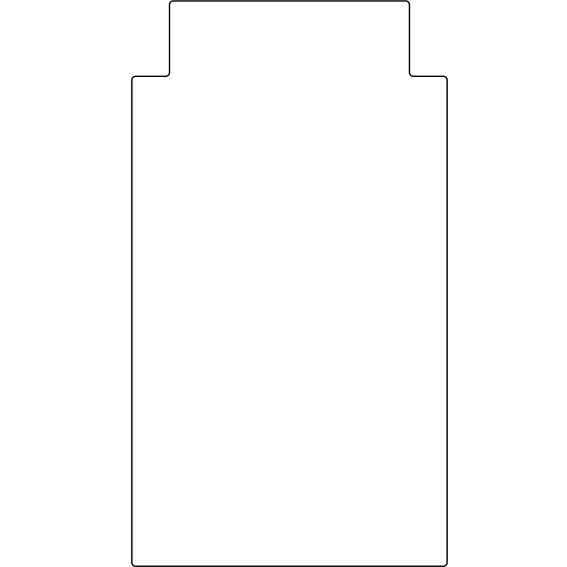
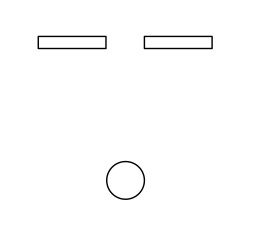
- Orificios de la base. Guardamos este fichero como «batbot_baseholes.svg»
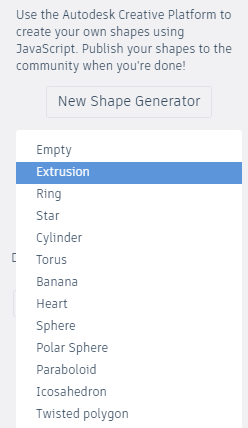
Ahora en TinkerCAD desplegamos el menú que aparece donde pone «Formas básicas» y seleccionamos «Tus generadores de formas» y pulsamos al botón «New Shape Generator» y seleccionamos «Extrusion»

Por defecto, nos aparecerá un cilindro de 20mm de altura, tal y como se muestra:
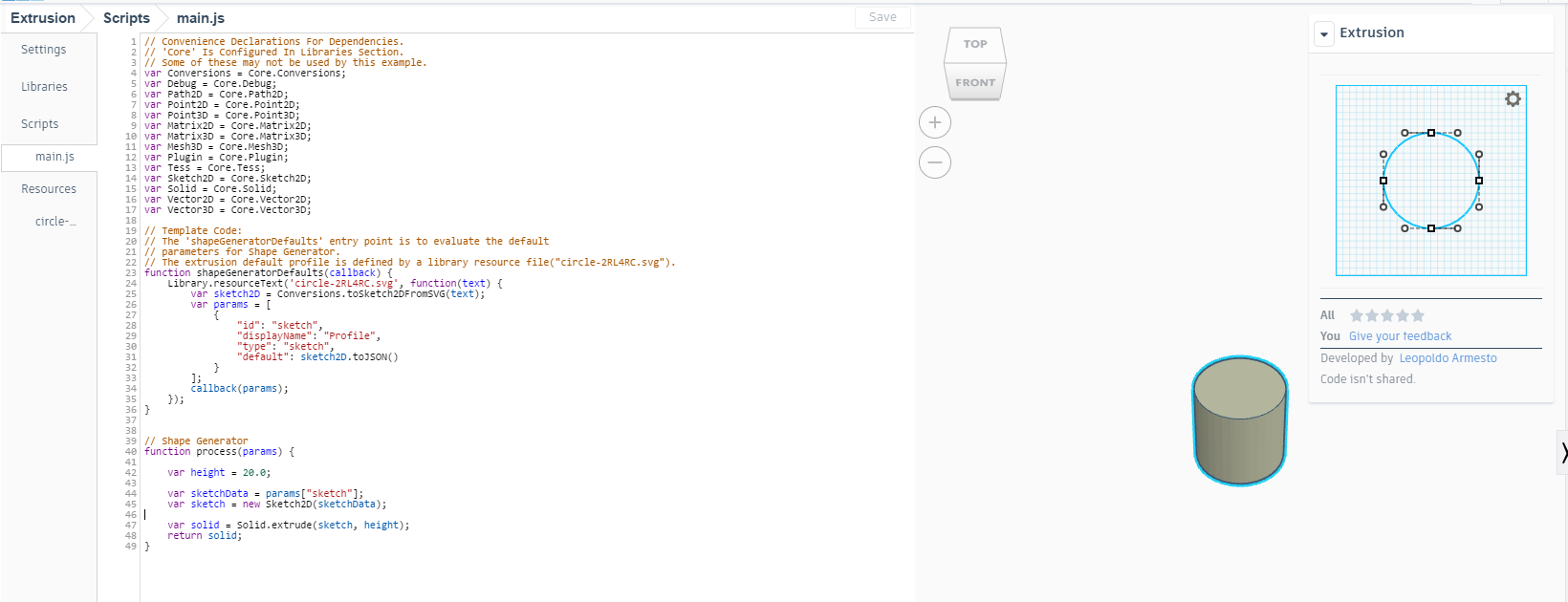
El objetivo es, por un lado modificar el script «main.js» que aparece por defecto. En la línea 24 debemos de introducir el nombre del fichero con la forma que queremos generar, por ejemplo «batbot_face.svg». En la línea 42 debemos modificar la altura del objeto, reemplazando «20.0» por «3.0».
Además, en la pestaña «Resources» debemos eliminar el fichero que aparece por defecto e importar el fichero con la forma correspondiente, en este caso «batbot_face.svg». En los ajustes «Settings» podemos especificar el nombre de la forma y agregar una descripción.
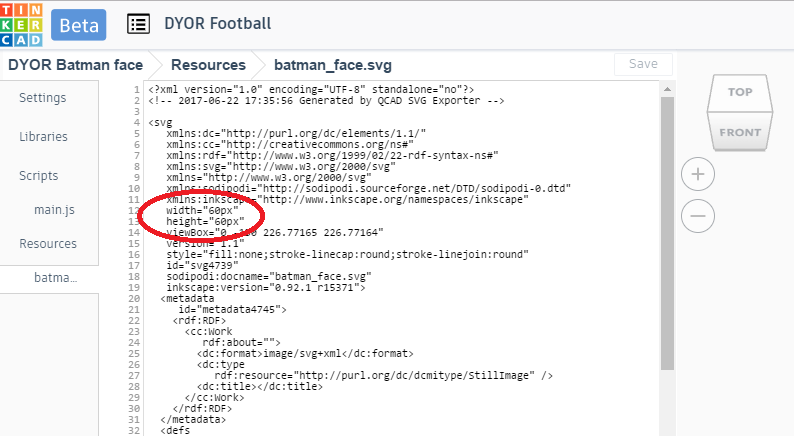
Inkscape genera un fichero «svg» cuya escala depende de las unidades que tenemos seleccionadas al generar la importación del fichero «dxf» original (por defecto está en píxeles). Por este motivo, debemos de verificar que la escala que está tomando TinkerCAD en el generador de formas es también la correcta, ya que esta dependerá de las unidades tamaño del documento (en nuestro caso estaban en «mm»). Es por ello, que puede que esto pueda representar una incoherencia de unidades y TinkerCAD no tome la escala del objeto importado adecuadamente. Para modificar la escala, la forma más sencilla, es seleccionar el fichero en el menú de la izquierda una vez importado y deberíamos ver el código «svg» del fichero. En nuestro caso, las líneas 12 y 13 aparecían con «mm», con lo que hemos modificado manualmente las unidades a «px».
Una vez están estos pasos completados, pulsáis el botón «Save» y generará la forma que podréis incorporar a vuestro diseño en TinkerCAD.
Ahora ya estáis en disposición de personalizar y modificar el diseño propuesto.
Como alternativa, podéis importar directamente en TinkerCAD cada uno de los ficheros «svg» con la utilidad de importación, la diferencia principal es que no os dejará editar el objeto una vez importado, con lo que si queréis modificar algún aspecto del diseño, lo debéis hacer siempre desde el fichero «svg» original.
Siguiendo estos pasos, deberías poder logar este resultado:
[:en]In this entry we will explain the necessary steps to customize DYOR robot with TinkerCAD following the example of DYOR BatBot.
We will start with the new design of DYOR robot with arms configuration, as described in Customization of DYOR robot with arms. We need each of individual parts of the robot so we can 3D print them (we have simply removed the engraving layer). We must take into account that the original design has been created for laser cutting, which means that the tolerances for 3D printing are different. This entry is similar to this other entry Customization of DYOR FootBot with TinkerCAD
First download the following design:
Then, we need to ungroup all objects to create separate files:
- Head (not including eyes, nose and mouth). Save this file as «batbot_head.svg»
- Face (eyes, nose and mouth). Save this file as «batbot_face.svg»
- Body. Save this file as «batbot_body.png»
- Arm (for both, left and right). Save this file as «batbot_arm.svg»
- TCRT5000 sensor support. Save this file as «TCRT5000_support.svg»
- Robot base (no holes). Save this file as «batbot_base.svg»
- Base holes. Save this file as «batbot_baseholes.svg»
Now, in TinkerCAD, we expand the menu with «Basic Shapes» and select the «Your Shape Generators» and start creating a shape with the button «New Shape Generator» and selecting «Extrusion»
By default, it will be shown a cylinder of 20 mm height, as shown:
Our aim is to modify the «main.js» so that we will generate our own imported shape. Line 24 contains the name of the file we want to import, so replace it, for instance, with «batbot_face.svg». In line 42, we will need to modify the height from «20.0» to «3.0».
In addition to this, in «Resources» tab, we will need to remove the original file and import the corresponding file (name must be the same as before), in this case «batbot_face.svg». In the «Settings» tab, we can set the shape name and add a description.
Inkscape generates a «svg» file with a scale depending of the original «dxf» file (by default is in pixels). However, the correct units are not «px», but «mm», which means that we have to «undo» this somehow. For that reason, we need to replace this in TinkerCAD, so that the shape generator takes the correct units. We need to open the «svg» file in the shape generator, just below «Resources» tab and modify the units. In our case, lines 12 and 13 have been modified so that «mm» now is «px».
Once this step is done, we can save the save and this will include a new shape in «Your Shape Generators» with the design in TinkerCAD.
Now, you can customize and modify the proposed design.
As an alternative method, you can directly import the «svg» file in TinkerCAD, however the main difference is that you won’t be able to modify your shape in TinkerCAD, once imported. Any modification must be carried out in Inkscape with the original «svg» design.
Following these steps, you should get this result:
[:]