[:es]En esta entrada se muestra un sencillo ejemplo de lectura analógica con Facilino. En valor de la lectura analógica se escala a un valor comprendido entre 0 y 100 y permitirá controlar el estado de LEDs integrado de Arduino Nano según el valor leído.
El objetivo de este ejemplo es explicar cómo realizar lecturas analógicas en Facilino. Aunque el ejemplo está basado en un potenciómetro, la gran mayoría de los sensores disponibles devuelven un valor que es función de una magnitud a medir mediante una señal analógica que varía entre 0 y 5V. Por tanto, los conceptos aprendidos en este ejemplo pueden fácilmente extrapolarse a otro tipo de sensores.
Las entradas analógicas en Arduino devuelven un valor comprendido entre 0 y 1023 que corresponden a un voltaje comprendido entre 0 y 5V, proporcional. El valor de lectura lo escalaremos a un valor comprendido entre 0 y 100, que representará un porcentaje del valor de lectura.
Circuito
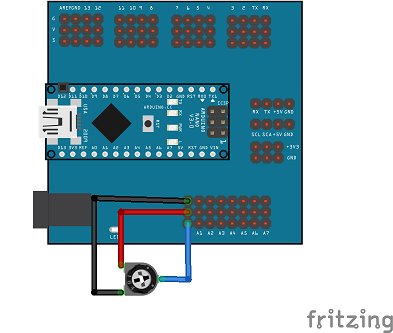
A continuación se muestra el circuito necesario para este ejemplo utilizando Arduino Nano. La salida del potenciómetro se conectará a la entrada analógica de Arduino Nano A0.
Facilino
El objetivo del programa en Facilino es regular el encendido/apagado del LED integrado de Arduino Nano de forma que si el potenciómetro está por encima del 80% de su valor, el LED se encenderá, mientras que si está por debajo del 30%, entonces deberá apagarse. En caso contrario, el LED parpadeará con una frecuencia de 1Hz (500m ON y 500ms OFF). El valor de la lectura analógica deberemos mostrarla por pantalla con su valor de porcentaje cada 500ms cuando está encendido o apagado, mientras que si parpadea, el mensaje se mostrará cada 1000ms.
A continuación se muestra el código Facilino para el ejemplo:
[:en]In this post, we show a simple example for reading an analog input with Facilino. The analog input value is mapped into a value between 0 and 100 and this will control the integrated LED of Arduino Nano, based on its value.
The aim of this example is to introduce analog input measurements using Facilino. Although this example is based on a potentiometer, most of sensor provide an analog output as their interface with a signal that varies between 0 and 5V, which means that can be read with Arduino when connected to an analog input. Therefore, the concepts learn in this example with the potentiometer can be extrapolated to other devices.
Analog inputs, in Arduino, return a value between 0 and 1023 which corresponds to the voltage (the value 1023 corresponds to 5V). Here, we will map the read value so that the value will be expressed in percentage.
Circuit
Here we show the required circuit to follow this example using Arduino Nano. The potentiometer is connected to analog input A0 of Arduino Nano.
Facilino
The aim of Facilino’s program is to regulate the integrated LED based on the potentiometer value. In this sense, if the value is higher than 80% the LED will be ON, while if it is lower than 20% the LED will be OFF. At intermediate values, the LED will blink with a frequency of 1Hz (500ms ON and 500ms OFF). The value measurements will be shown on the console every 500ms when ON or OFF and every 1000ms when blinking.
Here, you can find the solution of the example:
[:]