[:es]El propósito de esta entrada es servir de guía para la publicación de contenidos en el portal https://dyor.webs.upv.es
Acerca del portal
El portal de formación de DYOR está pensado para publicar contenidos al respecto de la creación del propio robot o relacionados con él. Por ello, todos los contenidos publicables deberán estar relacionados con el robot DYOR.
Se pueden mostrar diseños nuevos de robots, ejemplos aclaratorios, vídeos demostrativos, actividades de aula relacionadas con Facilino, etc… Todo ello servirá a otros usuarios de la misma forma que os haya podido servir a vosotros, así que os animamos a que deis lo mejor que tenéis y lo mostréis al mundo!
Muchísima gente estará agradecida por ello y el nivel de detalle e información a publicar es decisión vuestra, con lo que si queréis compartir vuestro diseño, código, etc… podéis hacerlo sin ningún problema.
WordPress
WordPress es un sistema de gestión de contenidos ampliamente utilizado y es la base sobre la que está creado el portal de formación.
¿Cómo publicar una entrada?
Primero debemos registrarnos en el portal para poder publicar contenidos.
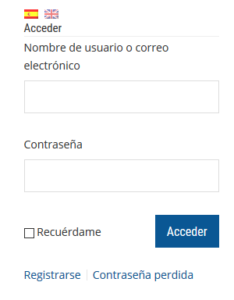
Una vez registrados, deberemos iniciar sesión para poder publicar contenidos. Al iniciar sesión e ir a la página de inicio del portal, deberíamos ver nuestros datos públicos de usuario, así como los enlaces correspondientes para acceder al perfil y cerrar sesión.
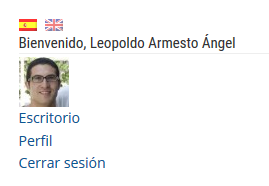
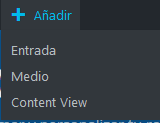
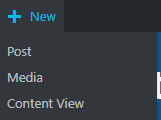
Con la sesión iniciada, podremos acceder a la barra de herramientas de WordPress que se encuentra en la parte superior de la página y añadir una nueva entrada.
A continuación se resaltan las secciones principales de una entrada:
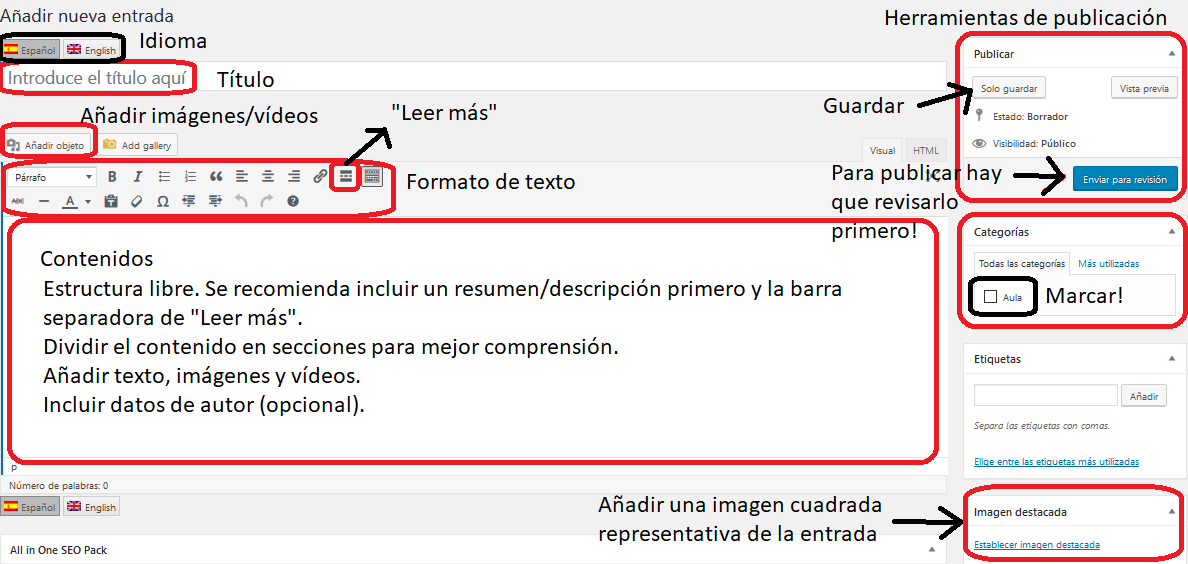
- Idioma: Debemos, primero seleccionar el idioma en el que queremos publicar el contenido. Sólo Español e Inglés están permitidos.
- Título: El título debe ser llamativo e informativo. Máximo recomendado: 10 palabras.
- Contenidos: En los contenidos debemos incluir toda la información que queremos que se visualice de nuestra entrada, estructurándola en secciones y subsecciones si fuera necesario. En los contenidos podemos añadir texto, imágenes y vídeos.
- Formato: Podemos dar formato al texto con las herramientas que proporciona WordPress.
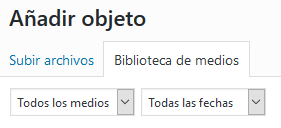
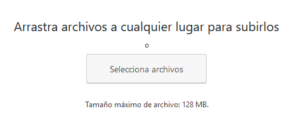
- Imágenes y vídeos: Para añadir imágenes y vídeos debemos pulsar al botón «añadir objeto». Las imágenes pueden subirse directamente a la biblioteca de medios de WordPress, mientras que para los vídeos, lo recomendable es subirlos a Youtube e introducir la URL del vídeo.

- Leer más: Las entradas, al mostrarse en el portal, contienen una breve descripción. Debemos añadir esta descripción al principio de nuestros contenidos. Para separar la descripción del resto del contenido, utilizamos la barra separadora «Leer más». Máximo recomendable unas 2 líneas de texto.
Categorías
Las categorías se utilizan para mostrar entradas relacionadas bajo la misma categoría. En principio todas las entradas que publiquéis deberían pertenecer a la categoría «Aula». Si necesitáis una categoría específica, podríais solicitarlo a soporte@roboticafacil.es
Imagen destacada
La imagen destacada se utiliza para representar gráficamente vuestra entrada. Es la imagen que la gente recordará fácilmente para identificar vuestra entrada. Debe ser cuadrada, de tamaño recomendado unos 300x300px.
Guardar y publicar
De vez en cuando, deberíamos guardar los cambios que vamos realizando para no perderlos.
La primera vez que guardamos la entrada WordPress asignará una URL a nuestra entrada, que aparece justo debajo del título como «enlace permanente». Este enlace podemos modificarlo a nuestra voluntad y servirá para direccionar a vuestra entrada. Una vez establecido o modificado por uno más adecuado, lo recomendable es no volver a modificarlo.
Para poder publicar el contenido, debemos pulsar el botón «Enviar para revisión» y esperar a que sea publicada. Normalmente, una vez por semana, se revisan los contenidos del blog, pero puede que alguna entrada no sea revisada y en ese caso, lo podéis comunicar a soporte@roboticafacil.es
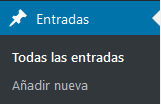
Si habéis creado alguna entrada, pero no la habéis publicado todavía, os aparecerá como borrador y podréis acceder a ellas en el apartado de «Entradas» que aparece en el menú de la derecha de WordPress.
Botones
Se pueden crear botones que aparezcan en la página web para indicar a los usuarios que pueden descargar un contenido.
Para ello, se utiliza el plugin de WordPress Easy Media Download que permite, mediante un «shortcode» crear un botón. Es sencillo y está documentado en el propio plugin, pero a continuación se muestra un ejemplo de cómo debería hacerse.
[easy_media_download url="http://url_contenido.zip" text="texto del botón" width="250" force_dl="1" color="orange_two"]
Para subir un fichero debemos hacerlo a través del menú «Medios» en la barra de herramientas de WordPress a la derecha de la página y añadir un nuevo medio.

Sólo podremos subir ficheros ZIP, con lo que tanto el código como los diseños deberán ser primero comprimidos en este formato.
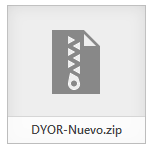
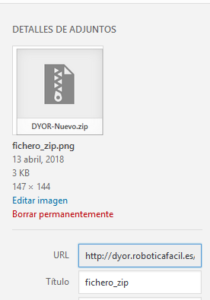
Una vez subido el fichero, de la misma manera que hemos hecho con las imágenes, en la biblioteca de medios aparecerá el icono correspondiente de un fichero ZIP.
Para conocer la URL de un contenido subido a la biblioteca de medios de WordPress, simplemente debemos acceder a ella al pulsar sobre el fichero.
Ajustes Generales y Sociales
Más abajo de la entrada, aparece una sección con los «Ajustes Generales». Esto permite mejorar la visibilidad de vuestra entrada ya que los motores de búsqueda como Google, Yahoo, Bing, entre otros, utilizan estos campos para mostrar vuestra entrada. Para el título y descripción en los «Ajustes Generales» lo recomendable es poner el título de la entrada y el resumen que hemos puesto al principio. Las palabras clave ayudarán a relacionar vuestra entrada con palabras como «robot, DYOR, Arduino, robótica, etc…» (cuanto más específicas mejor).
Vídeo
A continuación os mostramos un vídeo explicativo:
[:en]The purpose of this entry is to provide a guide for publishing contents in DYOR’s Blog at https://dyor.webs.upv.es
About the Blog site
DYOR’s Blog site has been created to include contents related to DYOR robot and as a consequence, all contents must be related to these topics.
You can create entries related to new robot’s designs, examples or how-tos, demonstrative videos, classroom-related activities (with DYOR or Facilino), etc… This will help other users to understand how to solve a particular problem in the same way other entries have been useful for you, so please do the best you can!
We’re pretty sure that many people will be pleased with contents, so please provide as much information as you want. It’s up to you to decide what you want to publish, for instance, you can include designs, videos, code, etc… as long as it may help other people to succeed with DYOR.
WordPress
WordPress is a contents management system widely used and is the basis of this Blog site.
How to publish
First, we need to register on the blog site.
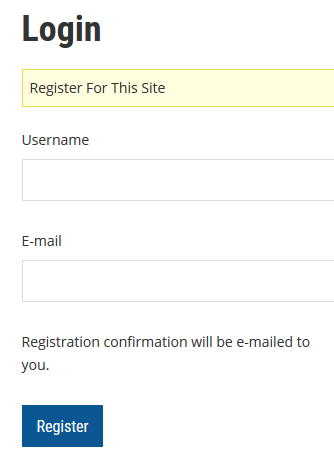
Once registered, we need to start the session to be able to publish contents. After, log in, we should see your public data, as well as links to get access to to your profile and close the session.
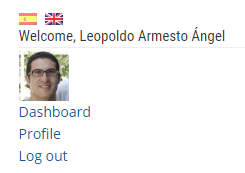
To create an entry, access to the WordPress bar at the top of your page and select ‘Post’.
Here we highlight the main aspects of an entry:
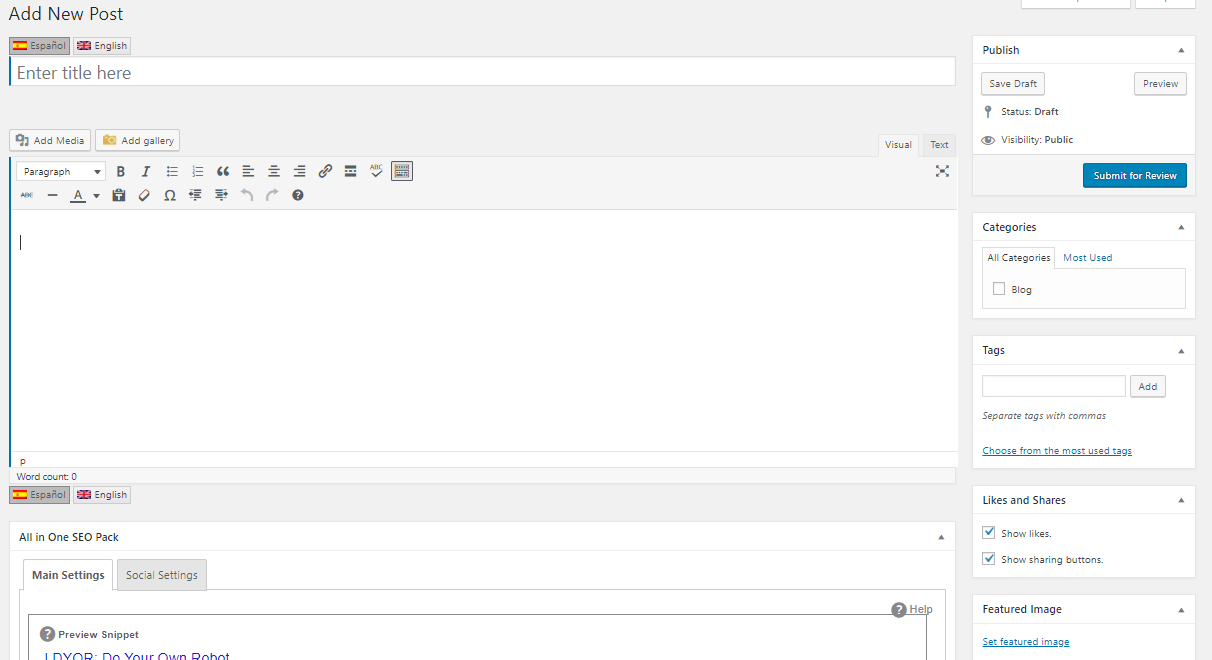
- Language: We must first select the language of the entry. Only Spanish and English are allowed.
- Title: Title must be informative and appealing. Maximum recommended: 10 words.
- Contents: In the contents, we must include all data we want to show. Read recommendations about structuring your text in sections and add links, images, videos, etc.
- Format: We can format our text with standard WordPress tools.
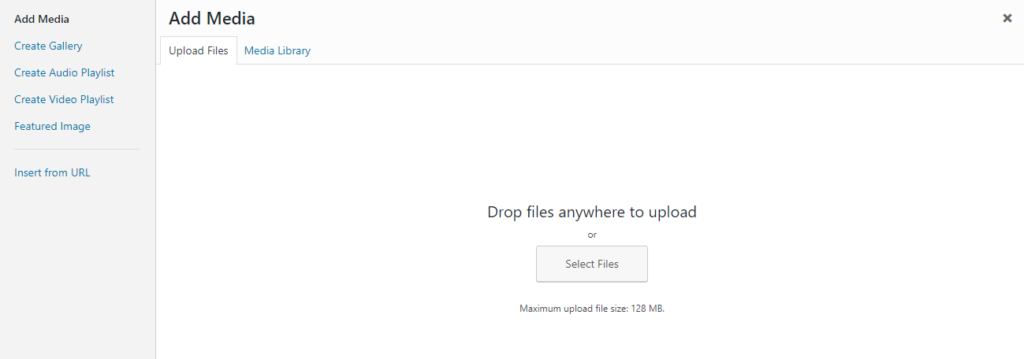
- Images and Videos: We can add an object to include images and videos. Images can be directly uploaded to the WordPress library, while for videos, we recommend to upload them to Youtube and here we simply introduce the video URL. For images, click on «Add Media», go to «Upload Files» and then click on «Select Files» to upload a file. For videos, click on the left side option «Insert from URL» and then introduce the URL of the video.
- Read more: Every entry must contain a summary of the entry at the beginning, before the actual contents of the entry. To separate this summary from the rest of the contents, we need to add the «Read more» tag (inside the text formatting toolbar of WordPress). Maximum recommended: two text lines.
Categories
Categories are used to classify the type of entries. All your entries will be categorized as «Blog». Additional categories can be requested to soporte@roboticafacil.es
Featured Image
Post image is used to represent graphically your entry. In must be square, about 300x300px.
Save and Publish
We must save our changes before submitting them (actually we should save them regularly).
The first time we save the entry, WordPress will assign a URL to your entry. This is also known as «permanent link». This link can be modified to something more appropriate, but once modified it is not recommended to change it again.
To publish your entry, you have to submit it first for review by clicking on «Submit for review» and wait until get’s published. We will review submitted entries weekly, but if it takes longer, you can contact soporte@roboticafacil.es
If you can create the entry, but it is not still published will be shown as a draft. You can manage your entry on WordPress in the left side menu inside your WordPress Desktop.

Buttons
We can easily add buttons to show other users that they can download a ZIP file.
We use Easy Media Download WordPress plugin that allows you to add a «shortcode» to create the button. It is easy and it’s documented in the plugin itself. Anyway, here we show an example.
[easy_media_download url="http://url_contents.zip" text="Button text" width="250" force_dl="1" color="orange_two"]
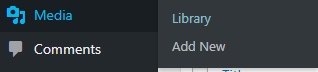
To upload a file, we simply need to access to «Media» menu on the left-side of WordPress Desktop and click on «Add New».
Only ZIP files are allowed.
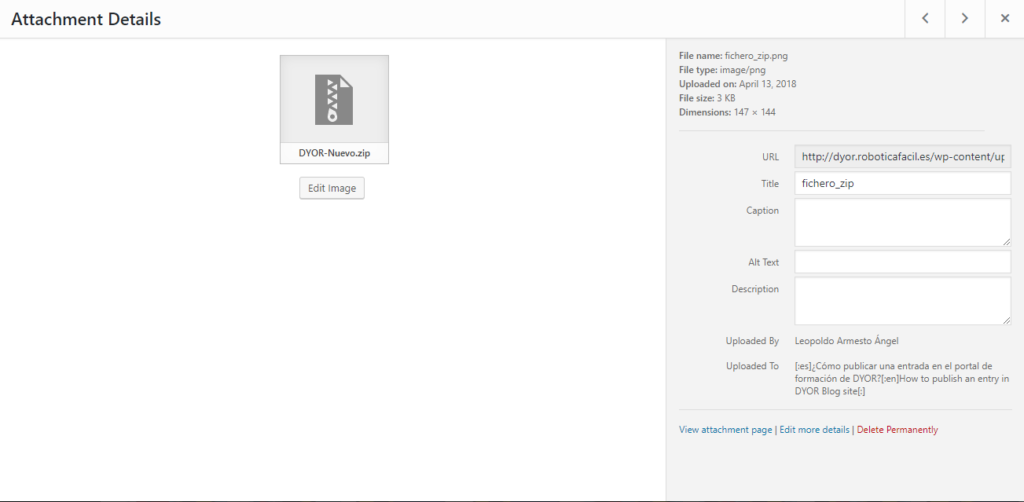
Once uploaded, it will be included in the Media Library with an icon of a ZIP file and the name of the file.
To get the correct URL of the file, click on it and get it from the attachment details.
General Settings
Below the contents of the entry, there’s a section with «General Settings». This will improve the visibility of your entry with SEO (Search Engine Optimization) for Search Engines such as Google, Yahoo, Bing, among others. Add a title, a summary and some keywords. You can simply copy paste the title of your entry, and the summary you did for the «Read more» section. Keywords depend on your contents, but here you can find some useful ones «robot, DYOR, Arduino, robot, robotics, etc…» (The more specific the better).
Video
Here you can find a video explaining how to publish:
[:]